


Si vous créez le schéma de votre circuit imprimé à l'aide du logiciel gratuit KiCad, veuillez tenir compte des remarques suivantes.
Le logiciel KiCad se présente comme un gestionnaire de projet complet et intègre une série de modules, tels qu’un générateur de schémas électriques, un éditeur de circuits imprimés et une visionneuse de fichiers Gerber.
KiCad est un logiciel open source, disponible gratuitement ici.
Nous importons bien entendu gratuitement vos données ODB++, Gerber, KiCad, OrCAD, Target, Eagle, Altium, IPC-2581, DPF et Sprint Layout !
Au lieu du format IPC-2581 moins utilisé, nous recommandons les données ODB++ !
Paramètres Multi-CB
Pour un résultat optimal, veuillez définir les paramètres high-tech gratuits de Multi-CB :
- Largeur de piste / espacement: 0.1mm (100µm) - sans supplément de prix ✓.
- Anneau résiduel périphérique: 0.1mm (100µm) - sans supplément de prix ✓
- Perçage: 0.2mm (200µm) - sans supplément de prix ✓
- Pad pour trous métallisés: 0.4mm (400µm) - sans supplément de prix ✓
Cela garantit la meilleure technologie au prix le plus bas. Vous trouverez les valeurs minimales possibles ici : Paramètres de conception des circuits imprimés.
Transmission de données
Veuillez nous envoyer vos données sous forme de fichier .kicad_pcb ou d'exportation Gerber ( + fichier de perçage).
Toujours avant toute chose : KiCad DRC
Avant de nous envoyer vos données, veuillez effectuer le contrôle des règles de conception (DRC) de KiCad. Cela évite les demandes de précisions, vous fait ainsi gagner un temps précieux et peut permettre de détecter des erreurs dans la mise en page.
Lors du DRC de KiCad, veuillez sélectionner l’option : « Remplir toutes les zones avant le test DRC ».

Fichiers .kicad_pcb
Si vous nous envoyez des fichiers .kicad_pcb, nous nous chargeons de générer pour vous les données de production (exportation Gerber) à l'aide de nos paramètres par défaut.
Fichiers Gerber
Si vous créez vous-même l'exportation Gerber (avec le fichier de perçage), nous vous recommandons, en plus du contrôle DRC de KiCad (voir ci-dessus), de vérifier les données de production générées à l'aide de la visionneuse Gerber intégrée à KiCad. Vous pourrez ainsi vérifier, par exemple, si toutes les couches nécessaires ont bien été exportées.
Notre expérience avec de nombreux fichiers KiCad provenant de différentes versions du logiciel et de différents utilisateurs nous a appris une chose : il est plus important d’exécuter la vérification DRC depuis KiCad que de savoir dans quel format de fichier vous nous envoyez votre schéma.
Règles de conception
Vous trouverez les règles de conception directement dans le menu principal de Pcbnew.
Sous : Fichiers > Options du CI > Règles de Conception > Contraintes
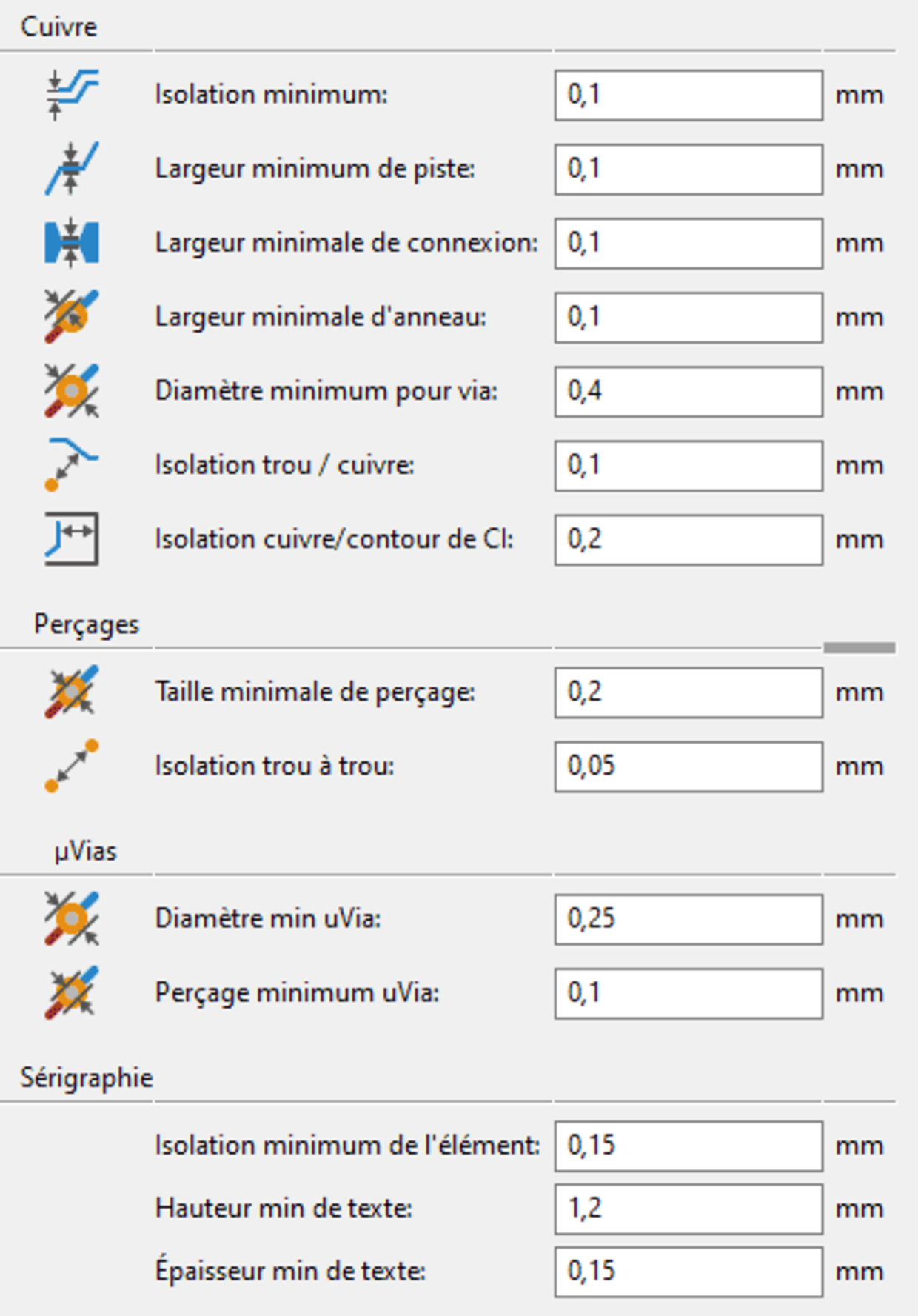
Règles de conception standard Multi-CB
| Norme Multi-CB | Minimum possible\ | |
|---|---|---|
| Largeur minimale des pistes conductrices | 0.1mm | 0.075mm |
| Diamètre min. DuKo | 0.4mm | 0.3mm |
| Diamètre min. de perçage DuKo | 0.2mm | 0.1mm |
| Diamètre min. Micro DuKo | 0.3mm | 0.225mm |
| Diamètre min. de perçage Micro DuKo | 0.1mm | 0.075mm |
| Isolation cuivre / contour (fraisage) | 0.2mm | 0.2mm |
| Isolation cuivre / contour (rainurage) | 0.5mm | 0.5mm |
Gerber Export
Pour lancer l'exportation Gerber, sélectionnez Fichiers > Fichiers de Fabrication > Gerbers.
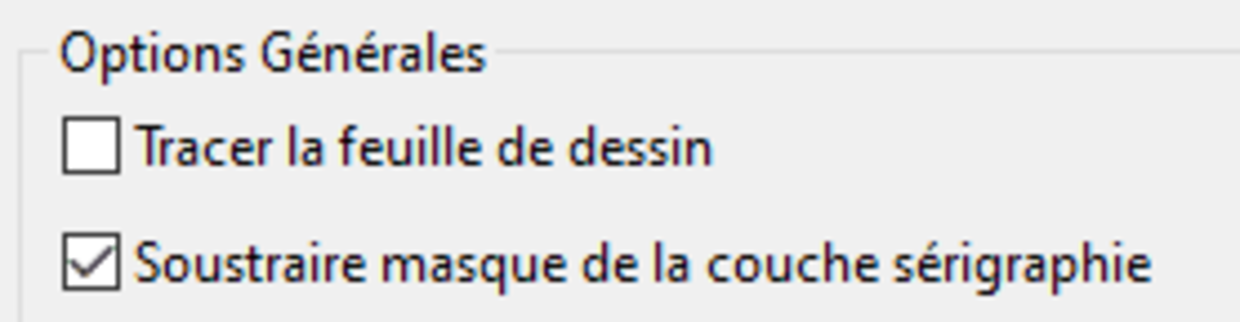
Dans la boîte de dialogue « Tracer », définissez les couches à exporter. Veuillez activer la fonction « Soustraire le masque de soudure du masque de sérigraphie » afin d'éviter toute sérigraphie sur les pads. Vous pouvez généralement conserver les autres paramètres tels quels.
Exportation du fichier de perçage
Une fois l'exportation Gerber terminée, lancez l'exportation des fichiers de perçage à partir de la même fenêtre > [Bouton : Créer Fichiers de Perçage]. Vous pouvez généralement conserver les autres paramètres tels quels.
Positions standard
Par défaut, KiCad utilise les extensions Protel, qui ont fait leurs preuves, pour l'exportation Gerber. Veuillez conserver le paramètre par défaut.
| Couche | Nom de la couche KiCad | Extension Protel standard |
|---|---|---|
| Couche supérieure | F.Cu | .GTL |
| Couche inférieure | B.Cu | .GBL |
| Sérigraphie supérieure (Overlay) | F.SilkS | .GTO |
| Vernis épargne supérieur (Solder-stop) | F.Mask | .GTS |
| Vernis épargne inférieur | B.Mask | .GBS |
| Contour | Edge.Cuts | .GM1 |
Vérification des fichiers Gerber
Pour visualiser les fichiers Gerber générés, cliquez sur l'icône de la visionneuse Gerber dans le gestionnaire de projet KiCad.
Importez ensuite vos fichiers Gerber et de perçage :
- Fichiers > Ouvrir Fichier de Tracé Gerber > sélectionnez toutes les couches Gerber exportées
- Fichiers > Ouvrir Fichier de Percage Excellon > sélectionnez toutes les données de perçage exportées
Vous pouvez désormais vérifier l'ensemble de vos données de production. Compressez-les dans un fichier zip que vous pourrez nous envoyer avec votre commande de circuits imprimés.
Premiers pas
Pour vous initier à KiCad, nous vous recommandons les ressources suivantes :